Обрезать фото
Обрезка убирает лишнее по краям и приводит снимок к нужным пропорциям: квадрат для аватарки, 16:9 для обоев, 4:5 для ленты. Можно задать и точный размер в пикселях.
Выберите фото или перетащите сюда
JPG, PNG, WEBP или HEIC до 20 МБ
Обрабатываю…
До и после
Пример на настоящем снимке. Это результат работы этого инструмента, без обработки в редакторе.
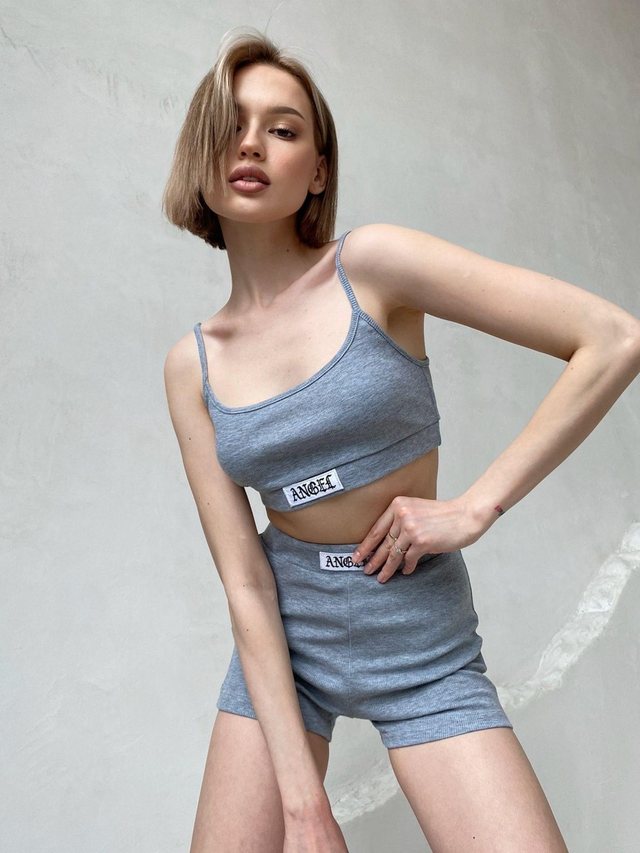
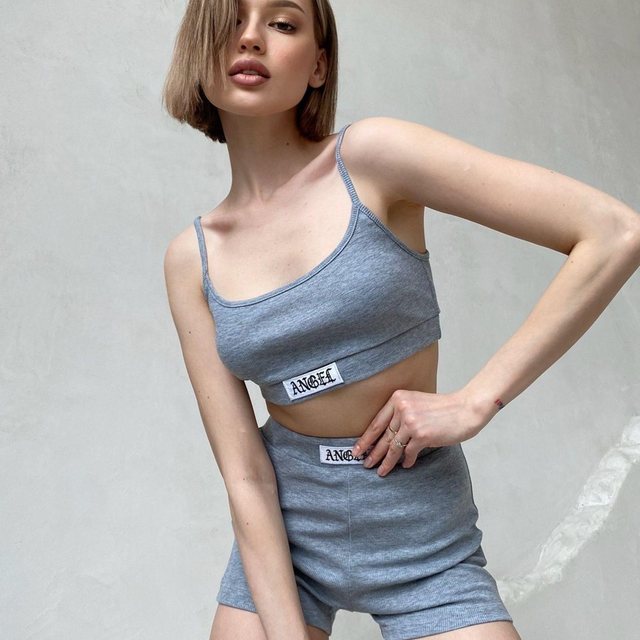
Кадр обрезан по пропорции
Из снимка 900×1200 сделан квадрат 900×900. Пропорции задаются заранее, поэтому кадр не приходится подгонять вручную.
Как пользоваться
- Загрузите фото
- Выберите пропорцию и то, какую часть оставить
- Скачайте результат
Вопросы
Это то же самое, что изменить размер?
Нет. Изменение размера сжимает или растягивает весь снимок целиком, а обрезка убирает края. Если нужно и то и другое — сначала обрежьте здесь, потом задайте размер на странице «Изменить размер».
Почему нет рамки, которую можно таскать мышью?
Сознательно. Рамка требует полноценного редактора в браузере, а он тяжело грузится на телефоне и часто даёт результат, который не совпадает с ожиданием. Здесь вы выбираете пропорцию и сторону, за которую «держится» кадр, — результат предсказуем с первого раза.
Что значит «оставить верх» или «оставить низ»?
Куда сместить кадр внутри снимка. Для портрета обычно оставляют верх, чтобы не обрезать голову, для пейзажа — центр.
Обрезка ухудшает качество?
Нет, если результат не увеличивается. Пиксели просто отбрасываются. Если вы задали размер больше исходного, сервис предупредит об этом в результате.